
Länsimetron edistymisen myötä heräsi kiinnostus selvitellä tulevia työmatka-aikoja: Kivenlahti -> Helsingin Yliopisto 30 min.

Länsimetron edistymisen myötä heräsi kiinnostus selvitellä tulevia työmatka-aikoja: Kivenlahti -> Helsingin Yliopisto 30 min.

Sain loman alkajaisiksi heinäkuussa erittäin ilahduttavan viestin, joka entisestään kannustaa jakamaan Excel & Power BI tietoutta mm. HExcelligent-blogissa. Microsoft myönsi minulle ensimmäisenä suomalaisena arvostetun Excel MVP -tunnustuksen. Meitä on maailmanlaajuisesti alle 130 ja pohjoismaissa nyt kaksi. Lähin Excel MVP löytyy Tanskasta.
Testasin, josko kehäradan uudet junavuorot I ja P näkyisivät jo Liikenneviraston beta-vaiheen avoimessa datassa, joten laadin samalla Excelillä Power Map -animaation kehäradan ensimmäisestä junavuorosta. Tiedot on ladattu Exceliin Power Query -apuohjelmalla Liikenneviraston REST-rajapintaa käyttäen (http://rata.digitraffic.fi/api/v1/doc/index.html).

Luettelomuotoiset tiedot kannattaa Excelissä muuntaa taulukoiksi. Taulukkomuodossa tietoja on huomattavasti helpompi tarkastella ja käsitellä eri tavoin.
Kirjoitin MPC:n 6-7/2015 numeroon artikkelin, joka on luettavissa MPC:n Summa-palvelusta: http://summa.talentum.fi/article/pc/6-7-2015/enemman-kuin-taulukko/173527

Trafi on julkaissut vesikulkuneuvot 1.0 avoimen datan, joten tein aineistosta Excel Power Pivot -tietomallin, jonka voit ladata omaan käyttöösi ja lisätä joukkoon omia raporttejasi. Siitä on lähes tarkalleen vuosi, kun tein vastaavan tietomallin Trafin tuoreesta avoimesta ajoneuvodatasta, joka on sittemmin jo päivittynyt muutamiakin kertoja.

Tilastokeskuksen sivuilta voi ladata mielenkiintoista postinumeroittain luokiteltua dataa, kuten postinumeroalueiden asukasrakenteen, asukkaiden koulutusasteen, talouksien käytettävissä olevat rahatulot, rakennukset ja asunnot, jne. Jos olet kiinnostunut tutkimaan aineistoja, voit tehdä sen helposti Excelillä. Sellaisenaan Tilastokeskuksen sivuilta ladatun aineiston käsittely on hieman kömpelöä, sillä jokaista muuttujaa varten on oma sarakkeensa. Aineiston tutkiminen esimerkiksi pivot-taulukoiden, Power View -kaavioiden tai Power Map 3D animointien avulla helpottuu, kun käännät datan ensin raportoinnin näkökulmasta sopivaan muotoon Power Queryllä.
Tässä jutussa opastetaan vaihe vaiheelta aineiston muokkaaminen raportoitavaan muotoon. Löydät lisätietoja Power Query apuohjelman käyttöönotosta Power Query Oppaasta. Lisäksi sinun pitää aktivoida Power Pivot, jos et ole käyttänyt sitä aiemmin.

| <- Kyselyoppaan sisällysluettelo | |
| <- Edellinen juttu | Seuraava juttu -> |
Kyselyeditorin Transform (Muunna) –välilehti sisältää erilaisia rivien ja sarakkeiden muuntamiseen liittyviä toimintoja. Erityisen hyödyllisiä ovat ne muutamat toiminnot, joiden avulla sarakkeet voi kääntää riveiksi ja päin vastoin.
| <- Kyselyoppaan sisällysluettelo | |
| <- Edellinen juttu | Seuraava juttu -> |
Kyselyeditorin Home (Aloitus) –välilehdellä on runsaasti rivien ja sarakkeiden peruskäsittelyyn liittyviä toimintoja. Monet toiminnoista löytyvät myös pikavalikoista. Jos jokin tarvitsemasi komento puuttuu pikavalikosta tai se on himmennettynä valintanauhassa, kyseisen sarakkeen tietotyyppi voi estää toiminnon käytön sarakkeessa. Muunna tarvittaessa tietotyyppi toiseksi.
Lue loppuun
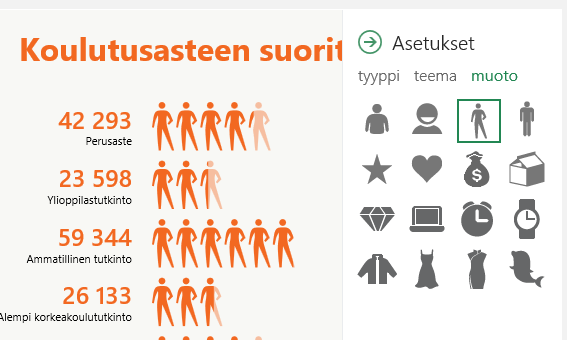
Jos havainnollistat henkilömääriä, kelloja, rahasäkkejä tai delfiineitä, kokeilepa Excel 2013 tai 2016 -versiossa People Graph appsia.
Lue loppuun

 HExcelligent.fi