Kolme vinkkiä valintojen näyttämiseen Power BI:ssä

Kolme vinkkiä valintojen näyttämiseen Power BI:ssä

Moni tärkeäkin Power BI -ominaisuus saattaa jäädä huomaamatta, jos ei ole aikaa lukea kuukausittaisia tiimiblogeja ja katsoa niihin liittyviä videoita.

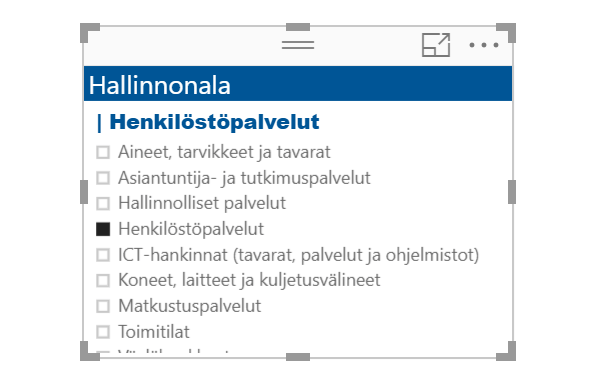
Joidenkin uusien ominaisuuksien toivoisi muuttuvan oletusarvoiksi, mutta Microsoft ei mielellään tee sellaisia muutoksia, jotka saattaisivat aiheuttaa hämmennystä joissakin käyttäjissä. Yksi tällaisista toivotuista asetuksista olisi suodattimen uudelleenilmaiseminen (filter restatement), sillä ainakin lähes jokaisella Power BI -peruskurssilla yksi vakiokysymyksistä on ”Mistä näkee mitä on valinnut?”. Se tuskin haittaisi, jos Power BI näyttäisi oletusarvoisesti osittajassa siitä tehdyn valinnan.

Lue loppuun

VLOOKUP vai CHOOSE?

VLOOKUP vai CHOOSE?

Tuntuuko joskus turhalta muodostaa erillisiä apuhakutauluja tietojen luokittelua ja VLOOKUP (PHAKU) -funktiota varten? Tiesitkö, että voit korvata VLOOKUP-funktion CHOOSE (VALITSE.INDEKSI) -funktiolla, kun sinun pitää määrittää vastineita kokonaisluvuille, kuten kuukausille (1-12) tai vaikkapa viikonpäiville (1-7).

Lue loppuun

SUM, SUBTOTAL vai AGGREGATE?

SUM, SUBTOTAL vai AGGREGATE?

Lasketko Excelissä summia, lukumääriä tai vaikkapa keskiarvoja? Entä suodatatko luetteloita? Jos vastasit myöntävästi, tarvitset myös SUBTOTAL ja AGGREGATE-funktioita.

Lue loppuun

VLOOKUP vai INDEX ja MATCH?

VLOOKUP vai INDEX ja MATCH?

VLOOKUP (PHAKU) on yksi Excelin käytetyimmistä hakufunktioista, vaikka siihen liittyy lukuisia rajoituksia ja puutteita. Funktion suosio perustuu siihen, että sen avulla oppii helposti hakufunktioiden idean. Monille käyttäjille se on kuitenkin jäänyt ainoaksi hakuvälineeksi, vaikkei se olekaan työkirjojen ylläpidon ja hakunopeuden kannalta se fiksuin vaihtoehto.

Jos käytät runsaasti VLOOKUP:ia, lue miksi se on syytä korvata INDEX (INDEKSI) ja MATCH (VASTINE) -funktioiden yhdistelmällä, jotta pystyt jatkossa muuttamaan lähdedataa helpommin joutumatta muokkaamaan kaikkia kaavojasi.

Lue loppuun

Monitasoinen numeroitu luettelo Excelissä

Monitasoinen numeroitu luettelo Excelissä

Oletko joskus kaivannut monitasoista numeroitua luetteloa Excelissä?

Lue loppuun

Merkin tai merkkijonon esiintymien lukumäärä Excelin solussa

Merkin tai merkkijonon esiintymien lukumäärä Excelin solussa

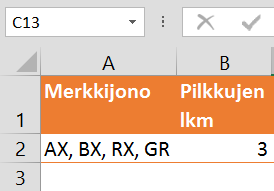
Moni Excel-käyttäjä tuntee hyvin COUNTIF (LASKE.JOS) -funktion, jonka avulla lasketaan sellaisten solujen lukumäärä, joiden sisältönä on tietty teksti. Mutta entäpä jos pitää selvittää miten moneen kertaan jokin merkki tai merkkijono esiintyy yhdessä solussa?

Solussa olevan merkin tai merkkijonon esiintymien lukumäärän saa selville hyödyntämällä LEN (PITUUS) ja SUBSTITUTE (VAIHDA) -funktioita.

Lue loppuun

Epäsuora viittaus Excelissä

Epäsuora viittaus Excelissä

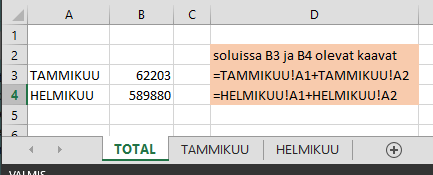
Sain sähköpostitse kysymyksen, jonka ratkaisu saattaa kiinnostaa muitakin excelöitsijöitä:

Minulla on monivälilehtinen tiedosto ja sen ensimmäisellä lehdellä on kooste, johon haetaan tietoa muilta välilehdiltä. Esimerkissä haettu ”TAMMIKUU” ja ”HELMIKUU” lehdiltä tieto kahdesta solusta. Haluaisin helpottaa monimutkaisten kaavarimpsujen tekemistä niin että rivin edessä (esimerkissä solussa A3 ja A4 olisi välilehtien nimet ja kaava hakisi sen tästä solusta.  Kun rivejä on kymmeniä niin rivit saisi aikaan yksinkertaisesti kopioimalla. Eli solun B2 kaavassa ”TAMMIKUU!” korvattaisiin jollakin niin että välilehden nimi löytyykin solusta A3.”

Lue loppuun

Metron matka-aikataulukko Excelissä

Metron matka-aikataulukko Excelissä

Länsimetron edistymisen myötä heräsi kiinnostus selvitellä tulevia työmatka-aikoja: Kivenlahti -> Helsingin Yliopisto 30 min.

Lue loppuun

VLOOKUP ja MATCH ne yhteen soppii

VLOOKUP ja MATCH ne yhteen soppii

VLOOKUP (PHAKU) on yksi Excelin tunnetuimmista funktioista, mutta silti se kirjoitetaan usein muodossa, joka edellyttää kaavan toistuvaa muokkaamista ja voi pahimmillaan johtaa vääriin tuloksiin.

Lue loppuun

Uusi funktio Excelissä: teksti luvuksi

Tietyissä tilanteissa desimaalipisteet on järkevämpi muuntaa desimaalipilkuiksi kaavan avulla sen sijaan, että korvaaminen tehdään tietojen päivittyessä manuaalisesti Replace (Korvaa) -komennolla. Tiesitkös, että Excel 2013 -versiossa on uusi funktio erilaisilla kansallisuuserottimilla varustettujen lukujen muuntamiseen paikalliseen muotoon.

Lue loppuun