
”Äiti, montako päivää mopoon?”, kysyi poika.


Vietimme eilen tuplajuhlaa. Minä vanhenin vuodella ja puoliso hoksasi vastaavasti nuortuneensa. Jos sinäkin olet jo siinä iässä, voit tarkistaa alla olevan laskurin avulla, mikä se ikä onkaan ja paljonko kakussasi on kynttilöitä. Lue loppuun

”Kun syötän soluun päivämäärän, miten saan Excelillä selville kyseisen viikon aloituspäivän eli maanantain?”

Jos sinun pitää täsmätä tilejä ja löytää puuttuvia vientejä joko Debit tai Credit -puolelta, tässä ohje parittomien rivien löytämiseen.

Ping kaikki Excel-kouluttajat ympäri Suomen maan. Excel 2013 -versiossa on uusi funktio, josta on hyötyä jokaiselle Excelistä koulutusmateriaaleja ja ohjeita tekevälle. Funktion avulla saat samaan kuvaruutukaappaukseen helposti sekä kaavojen tulokset että esimerkkikaavat.
Edellisessä Kohdealueen kuvaaminen Excelissä –jutussa kerroin miten voit määrittää alueen sijainnin ja koon dynaamisesti OFFSET (SIIRTYMÄ) -funktiolla. Entä jos laskemisen lisäksi kaavion lähdealueen pitäisi muuttua?
Kerron tässä jutussa miten saat aikaan kaavion, joka näyttää halutun tuotteen myyntikäyrän halutulta aikajaksolta. Tämä pitää tehdä kiertoteitse aluenimen avulla, sillä Excelissä ei voi käyttää kaavaa kaavion lähdealueena.
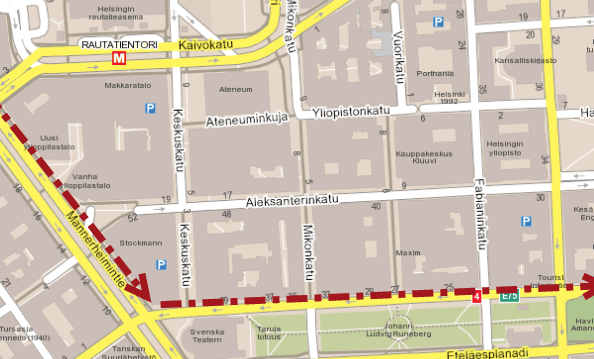
Luin yläasteella erittäin lyhyen saksan ja syystä että en päässyt sitä koskaan treenaamaan, opin ulkoa vain muutaman merkityksettömän virkkeen. Kuten reittiohjeen: ”Gehen Sie diese Straße entlang und die erste Querstraße rechts und dann links und Sie sind da.”

Minulta pyydettiin Näppärästä Excel-lomakalenterista uutta versiota, johon loman voisi syöttää useampana jaksona samalle riville. Nyt oli sopiva hetki ja sain tehtyä kalenterista myös yksirivisen version. Uudistetussa lomakalenterissa poissaolon voi pilkkoa viiteen eri jaksoon. Voit määrittää kalenterin toimimaan minkä tahansa vuoden päivämäärillä.

Lomakausi lähestyy – ta daa – joten tein helppokäyttöisen lomakalenterin, joka soveltuu minkä tahansa vuoden lomien kirjaamiseen. Määrität kalenteriin haluamasi vuoden sekä kyseisen vuoden arkipyhät ja voit ryhtyä syöttämään eri tyyppisiä lomajaksoja (esim. kesäloma, hiihtoloma, palkaton vapaa) ja valita kalenterimerkinnät näytettäväksi joko loman tyypin, työntekijän nimen tai tiimin perusteella.
Lisäksi kalenterissa on Yhteenveto-taulukko, josta näet lomapäivien lukumäärät. Voit itse määrittää Kalenterin ylläpitotaulukosta aikajakson eli kalenteri toimii minä vuonna tahansa. Lisäksi voit itse määrittää millaisia jaksoja kalenterista voi valita tarkasteltavaksi (esim. 2018 – 2N, 2018 – tammi, 2018 – helmi).
Jani kysyi tänään kiinnostavan kysymyksen Twitterissä:
@gynsy @heidienho Excel-pulma: 4-osainen koodi 1-2-3-4, jossa osien pituus vaihtelee. Onko funktiota, jolla palauttaa 3 ensimmäistä osiota?
— Jani Lilja (@liljajan) February 2, 2014
Koska Nickellä (@gynsy) on muukin elämä ja oli jäähallilla luistimia teroittamassa, minä ehdin vastata ensin. Laitan vastauksen myös tänne, jos siitä olisi hyötyä muillekin.
Lue loppuun
 HExcelligent.fi