
Twitterissä heitettiin kysymys:
Olikohan Exceliin ”yksinkertaista” kaavaa, joka laskee päivärahat alku- ja loppuaikojen mukaan yli vuorokausirajojen..? @heidienho @gynsy
— Jani Lilja (@liljajan) January 27, 2015

Twitterissä heitettiin kysymys:
Olikohan Exceliin ”yksinkertaista” kaavaa, joka laskee päivärahat alku- ja loppuaikojen mukaan yli vuorokausirajojen..? @heidienho @gynsy
— Jani Lilja (@liljajan) January 27, 2015

VLOOKUP (PHAKU) on yksi Excelin tunnetuimmista funktioista, mutta silti se kirjoitetaan usein muodossa, joka edellyttää kaavan toistuvaa muokkaamista ja voi pahimmillaan johtaa vääriin tuloksiin.

| Kyselyoppaan sisällysluettelo | |
| Edellinen kyselyoppaan juttu | Seuraava kyselyoppaan juttu |
Kun tuot tietoja Exceliin Power Queryllä, kyselyiden luonti aloitetaan Excel 2010 ja 2013 -versioissa Power Query -välilehdeltä ja Excel 2016, 2019 ja O365 -versiossa Data (Tiedot) -välilehden Get & Transform (Hae & Muunna) -ryhmästä. Lopputuloksen voi ladata joko Excelin taulukkoon ja/tai Power Pivotin tietomalliin.
Jos tuot tietoja Power BI Desktopiin, aloitat kyselyn komennolla Home > Get Data.
[Edit 09/2018: Teksti on tarkistettu ja muokattu syyskuussa 2018.]
Tietyissä tilanteissa desimaalipisteet on järkevämpi muuntaa desimaalipilkuiksi kaavan avulla sen sijaan, että korvaaminen tehdään tietojen päivittyessä manuaalisesti Replace (Korvaa) -komennolla. Tiesitkös, että Excel 2013 -versiossa on uusi funktio erilaisilla kansallisuuserottimilla varustettujen lukujen muuntamiseen paikalliseen muotoon.
| <- Kyselyoppaan sisällysluettelo | |
| <- Edellinen kyselyoppaan juttu | Seuraava kyselyoppaan juttu -> |
Power Query on ilmainen apuohjelma ja sen voi ladata ja päivittää Microsoftin sivuilta Excel 2010 ja Excel 2013 -versioihin. Microsoft kehittää Power Queryä aktiivisesti, joten siitä julkistetaan uusia kehittyneempiä versioita säännöllisesti. Tässä jutussa neuvotaan sekä Power Queryn asentaminen että päivittäminen.
Excel 2016, 2019 ja O365-versiossa se on sisäänrakennettuna, joten sitä ei tarvitse erikseen ladata ja päivittää. Myös Power BI Desktop -ohjelma sisältää automaattisesti Power Queryn, joten riittää että lataat ja asennat Power BI Desktopin.
[Edit 09/2018: Väline kehittyy joten tämä teksti on tarkistettu ja korvattu lokakuussa 2018.]
| <- Kyselyoppaan sisällysluettelo | |
| Seuraava kyselyoppaan juttu -> |
Tämä on suomalaisille Excelin tai Power BI Desktopin käyttäjille tarkoitettu ohjejuttusarja, jossa opastetaan tuomaan, muokkaamaan ja muuntamaan Exceliin tai Power BI Desktopiin tuotavaa dataa. Välinettä kutsutaan eri nimillä ohjelmasta ja versiosta riippuen, mutta toiminnallisuudet ovat kuitenkin samat. Oppaassa on kuvattu eri ohjelmien ja versioiden väliset erot. [Edit 09/2018: Väline kehittyy joten tämä teksti on tarkistettu ja muokattu syyskuussa 2018.]
| Ohjelma ja versio | Nimi |
| Excel 2010 | Power Query |
| Excel 2013 | Power Query |
| Excel 2016, 2019, 365 | Query Editor (Kyselyeditori) ja Power Query Editor |
| Power BI Desktop | Power Query |
Tässä kyselyoppaassa välinettä kutsutaan sekä Power Queryksi että kyselyeditoriksi, sillä oppaan kirjoittaminen on aloitettu jo ennen Excel 2016 -version ja Power BI Desktopin julkistusta.
Exceliin voi tuoda tietoja monilla eri komennoilla ja tekniikoilla sekä useista eri tietolähteistä (tekstitiedostot, tietokannat, web, jne.). Excel 2010-versiosta lähtien tuontia on voinut suorittaa ilmaisen Power Query kyselyeditorin avulla. Kyselyeditori soveltuu tiedon tuontiin erityisesti silloin, kun tietoja pitää päivittää ja tuonti tehdään toistuvasti ja siihen liittyy tiedon muokkausta, siivoamista, muuntamista, pilkkomista ja kääntämistä.
Power Query pitää erikseen ladata ja asentaa Excel 2010 ja 2013 -versioihin. Uudemmissa versioissa se on sisäänrakennettu ominaisuus, joka löytyy Data (Tiedot) -välilehdeltä.
Excelin lisäksi dataa voi mallintaa ja havainnollistaa kesällä 2015 julkistetulla ilmaisella Power BI Desktop -ohjelmalla, jossa Power Query on myös sisäänrakennettuna ominaisuutena.

 Power Query & Power BI Kyselyopas on tarkoitettu suomalaiselle Excel tai Power BI Desktop -käyttäjälle kyselyiden ja muokkausoperaatioiden perusteiden opiskeluun. Opas täydentyy vuoden 2015 aikana.
Oppaassa neuvotaan miten kyselyeditoria käytetään tiedon etsimiseen, lataamiseen, muokkaamiseen ja muuntamiseen olipa kyseessä julkinen avoin data tai organisaation sisäisissä tietokannoissa oleva data. Oppaassa tulee olemaan lukuisia käytännön esimerkkejä ja valmiita ladattavia esimerkkityökirjoja kyselyineen, joissa tietolähteinä mm. tekstitiedostoja, Excel-tiedostoja, tietokantoja, nettisivuilta linkitettyä dataa, jne.
Suuri osa oppaan kuvista on otettu Excelin Power Query -apuohjelmasta, joten ne eroavat värimaailmaltaan Power BI Desktopin kyselyeditorin ulkoasusta. Lisätietoja Power BI -palvelusta ja Power BI Desktop -ohjelmasta: https://hexcelligent.fi/power-bi/
Tulossa mm.:

Alkon hinnasto Excelissä oli yksi vuoden 2014 ladatuimmista HExcelligent-työkaluista, joten suosion innoittamana (mutta viimeisen kerran) korkkaan myös uuden blogivuoden samalla aihepiirillä.
Nappaa tästä itsellesi vuoden 2015 kalenteri: Vuodelle 2015 ennustettuja ja suunniteltuja tapahtumia.xlsx

Löydät muita HExcelligent-työkaluja täältä, kuten vuoden 2016 kalenterin.
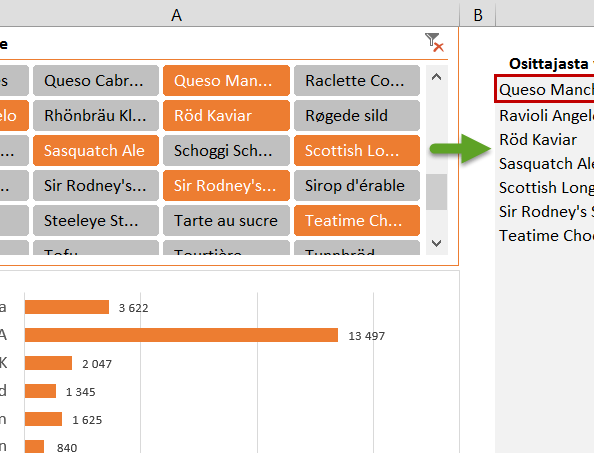
Osittajat eli slicerit ovat näppäriä pivot-taulukoiden ja -kaavioiden suodatusvälineitä. Mutta miten osittajasta valitut vaihtoehdot saa Excelin soluihin, jos niitä tarvitaan muissa Excel-kaavoissa tai ne halutaan tulostaa luettelona?
Tässä jutussa on ohje listan muodostamiseen sekä Power Pivotissa että tavallisessa Excelissä.
 HExcelligent.fi