Tänään se viimeinkin tapahtui! Ideani on päätetty toteuttaa ja tulemme näkemään lähikuukausina Power BI:ssä asetuksen, jolla kyselyeditorin vaiheiden nimet (steps) voi pakottaa englanninkielisiksi.
Thanks Miguel Llopis and Power BI team!

Tänään se viimeinkin tapahtui! Ideani on päätetty toteuttaa ja tulemme näkemään lähikuukausina Power BI:ssä asetuksen, jolla kyselyeditorin vaiheiden nimet (steps) voi pakottaa englanninkielisiksi.
Thanks Miguel Llopis and Power BI team!

Power BI:ssä ei ole vielä (03/2016) täysin Excelin pivot-taulukkoa vastaavaa visualisointia, mutta voit käyttää Power BI -palveluun julkaistua tietomallia Excelin tietolähteenä ja tehdä Excelissä pivot-taulukoita.
Power BI -palveluun julkaistu Power BI -tietomalli on käytännössä sisäiseltä rakenteeltaan kuutio, joten Excel pystyy käyttämään tietomallia samalla tavalla tietolähteenä kuin SQL Server Analysis Services -kuutiota. Voit siis tehdä joko pivot-taulukoita tai noutaa kuutiosta lukuja Excelin CUBE-funktioilla.

Power BI -tuotteessa ei ole vielä omia komentoja raporttien linkittämiseen ja esittämiseen vuorovaikutteisesti PowerPointissa. Sillä välin, kun odottelemme toiminnallisuutta Power BI:hin, PowerPoint 2013 ja 2016 -versioihin on mahdollista ladata ja asentaa joko Microsoftin Web Viewer tai Devscopen Power BI Tiles -apusovellus, joita voi käyttää raporttien upottamiseen PowerPoint-dioille.
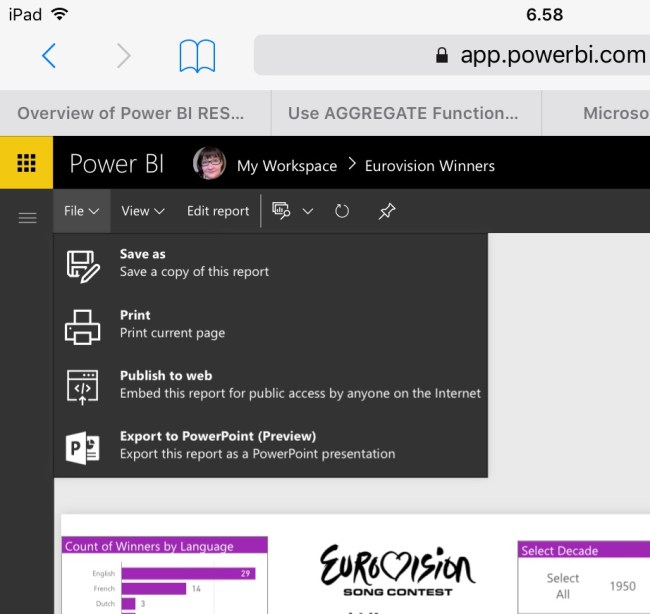
EDIT 10/2016: Microsoft julkisti Export to PowerPoint -toiminnon ensimmäisen esiversion (Preview). Se löytyy Power BI -pilvipalvelusta raportin File-valikosta:

Sekä Microsoft että monet muut ovat toteuttaneet runsaasti julkisia Power BI -esimerkkiraportteja, joista voi saada mainioita visualisointi-ideoita. Ryhdyin keräämään linkkejä julkisiin raportteihin, jotta ideoita olisi helppo kerätä ja hyödyntää omissa raporteissa.
Jos olet itse jakanut tai löydät hyvän raportin, kommentoithan ja vinkkaat, niin täydennän listaa. Olisi hienoa saada joukkoon myös suomalaisia raportteja! Ne päätyvät ehdottomasti listan huipulle.
Lue loppuun

Terveyden ja hyvinvoinnin laitoksen ravitsemustietokanta Fineli julkaistiin viime viikolla uudistuneena ja tietokantaan lisättiin useiden uusien elintarvikkeiden tietoja. Koska tiedot ovat avoimesti saatavilla, latasin datan testimielessä Excelin Power Pivot -tietomalliin.

Power BI -palveluun julkaistuja vuorovaikutteisia raportteja voi jakaa julkisina linkkeinä ja raportteja voi myös upottaa upotuskoodin avulla nettisivuille.
Laadin leikkimielisen kävijäkyselyn Excel Onlinella (Excel Survey) ja tein vastauksista vuorovaikutteisen Power BI raportin.
Ilahtuisin kovasti, jos avustaisit datan keruussa vastaamalla HExcelligentin leikkimieliseen vierailijakyselyyn. Vastaaminen kestää vain minuutin, minkä jälkeen voit jo tutkia muiden vastauksia.

Kuten jo aiemmissa Excel-aiheisissa Power BI jutuissa olen kertonut, Excel-tiedostoja voi hyödyntää Power BI Desktopissa ja palvelussa monilla eri tavoilla:
Tässä jutussa kerron viimeisimmästä vaihtoehdosta eli miten Excel-tiedostoja voi julkaista Power BI palveluun sellaisenaan, jolloin ne näkyvät Power BI:ssä muiden raporttien joukossa, mutta ovat ulkoasultaan ja käyttäytymiseltään vanhoja tuttuja Exceleitä.
 Exceliin voi asentaa Power BI Publisher for Excel -apuohjelman, jonka avulla Excel-sisältöä saa kiinnitettyä staattisina snapshot-kuvina Power BI koontinäytöille (dashboards).

Power BI Desktop -ohjelmaan sekä Power BI palveluun voi ladata dataa kymmenistä erilaisista tietolähteistä. Yhtenä Power BI:n tietolähteenä voi olla myös Excel-tiedostot. Power BI tarjoaa siis uuden ja erittäin monipuolisen sekä vuorovaikutteisen datan visualisointimahdollisuuden myös kaikille Excel-käyttäjille.

Siitä huolimatta, että uusi Power BI ei edellytä Exceliä eikä Excel-lisenssiä, Excel-tiedostoja voi hyödyntää Power BI Desktopissa ja palvelussa monilla eri tavoilla:
Tässä jutussa kerrotaan miten Excelin Power Pivot tietomalli muunnetaan Power BI Desktop malliksi. Kirjoitan muista vaihtoehdoista lähiaikoina omat juttunsa.
 HExcelligent.fi