Power Query: Kyselyiden yhdistäminen Merge-toiminnolla

Power Query: Kyselyiden yhdistäminen Merge-toiminnolla
Kyselyoppaan sisällysluettelo
Edellinen kyselyoppaan juttu Seuraava kyselyoppaan juttu ->

Power Query:ssä voi yhdistää tietoja eli kyselyitä kahdella eri menetelmällä:

  1. Joko Merge (Yhdistä) -toiminnolla, jos molemmissa kyselyissä on yhdistävä tieto, kuten esimerkiksi tuote- tai henkilötunnus. Merge-toiminto muistuttaa VLOOKUP (PHAKU) -tyyppistä yhdistämistä, mutta on huomattavasti monipuolisempi. Yhdistämisen voi esimerkiksi tehdä useamman sarakkeen perusteella ja tulosjoukossa voi olla enemmän rivejä kuin alkuperäisessä luettelossa.
  2. Tai Append (Liitä loppuun) -toiminnolla, jolloin samankaltaisten kyselyiden tuloksia yhdistetään peräkkäin.

Tässä jutussa kerrotaan Merge-toiminnosta.

[Edit 10/2016: Väline kehittyy joten tämä teksti on tarkistettu ja korvattu lokakuussa 2016.]

Lue loppuun

Power Query: Käyttöliittymä ja kyselyn luonti

Power Query: Käyttöliittymä ja kyselyn luonti
Kyselyoppaan sisällysluettelo
Edellinen kyselyoppaan juttu Seuraava kyselyoppaan juttu

Kun tuot tietoja Exceliin Power Queryllä, kyselyiden luonti aloitetaan Excel 2010 ja 2013 -versioissa Power Query -välilehdeltä ja Excel 2016, 2019 ja O365 -versiossa Data (Tiedot) -välilehden Get & Transform (Hae  & Muunna) -ryhmästä. Lopputuloksen voi ladata joko Excelin taulukkoon ja/tai Power Pivotin tietomalliin.

Jos tuot tietoja Power BI Desktopiin, aloitat kyselyn komennolla Home > Get Data.

[Edit 09/2018: Teksti on tarkistettu ja muokattu syyskuussa 2018.]

Lue loppuun

Power Query: Käyttöönotto ja päivittäminen (Excel 2010 ja 2013)

Power Query: Käyttöönotto ja päivittäminen (Excel 2010 ja 2013)
<- Kyselyoppaan sisällysluettelo
<- Edellinen kyselyoppaan juttu Seuraava kyselyoppaan juttu ->

Power Query on ilmainen apuohjelma ja sen voi ladata ja päivittää Microsoftin sivuilta Excel 2010 ja Excel 2013 -versioihin. Microsoft kehittää Power Queryä aktiivisesti, joten siitä julkistetaan uusia kehittyneempiä versioita säännöllisesti. Tässä jutussa neuvotaan sekä Power Queryn asentaminen että päivittäminen.

Excel 2016, 2019 ja O365-versiossa se on sisäänrakennettuna, joten sitä ei tarvitse erikseen ladata ja päivittää. Myös Power BI Desktop -ohjelma sisältää automaattisesti Power Queryn, joten riittää että lataat ja asennat Power BI Desktopin.

[Edit 09/2018: Väline kehittyy joten tämä teksti on tarkistettu ja korvattu lokakuussa 2018.]

Lue loppuun

Power Query & Power BI Kyselyopas Excel-käyttäjälle

Power Query & Power BI Kyselyopas Excel-käyttäjälle

Power Query Power BI kyselyopasPower Query & Power BI Kyselyopas on tarkoitettu suomalaiselle Excel tai Power BI Desktop -käyttäjälle kyselyiden ja muokkausoperaatioiden perusteiden opiskeluun. Opas täydentyy vuoden 2015 aikana.

Oppaassa neuvotaan miten kyselyeditoria käytetään tiedon etsimiseen, lataamiseen, muokkaamiseen ja muuntamiseen olipa kyseessä julkinen avoin data tai organisaation sisäisissä tietokannoissa oleva data. Oppaassa tulee olemaan lukuisia käytännön esimerkkejä ja valmiita ladattavia esimerkkityökirjoja kyselyineen, joissa tietolähteinä mm. tekstitiedostoja, Excel-tiedostoja, tietokantoja, nettisivuilta linkitettyä dataa, jne.

Suuri osa oppaan kuvista on otettu Excelin Power Query -apuohjelmasta, joten ne eroavat värimaailmaltaan Power BI Desktopin kyselyeditorin ulkoasusta. Lisätietoja Power BI -palvelusta ja Power BI Desktop -ohjelmasta: https://hexcelligent.fi/power-bi/

Power Query & Power BI kyselyopas

01 Power Query: Juttusarjan johdanto

  • Miksi?
  • Hieman ”hyvä tietää” -historiaa ja taustatietoja
    • Power Query Excelissä
    • Power BI Desktop -ohjelman kyselyt
  • Power Queryn toimintaperiaate
  • ETL ja SSIS?

02 Power Query: Käyttöönotto ja päivittäminen

  • Työaseman teknisen vaatimukset
  • Excel-lisenssin ja bittisyyden tarkistaminen sekä 2010 että 2013 -versioissa
  • Power Queryn lataus ja asennus
  • Power Query välilehden esiin tuonti
  • Power Queryn päivittäminen
  • Kehitysehdotusten lähettäminen Power Query -tiimille

03 Power Query: Käyttöliittymä ja perusperiaatteet

  • Power Query välilehti Excel 2010 ja 2013 -versioissa
  • Tuontitoiminnallisuudet Excel 2016 -versiossa
  • Kyselyn luonti (esimerkkinä Suomen kuntien nouto Wikipediasta)
  • Kyselyeditorissa työskentely
    • Kyselyn vaiheet
    • Tietotyypit
    • Kyselyn tulos Exceliin
  • Kyselyn päivittäminen ja muokkaaminen

04 Power Query: Kyselyiden yhdistäminen Merge-toiminnolla

  • Mergen toimintaperiaate
  • Erot VLOOKUP (PHAKU) -yhdistämiseen verrattuna
  • Ohje: yhdistäminen
  • Yhdistävän kyselyn päivitys
  • Kokeile yhdistämistä itse
    • Suomen kunnat sekä niiden koordinaatit

05 Power Query: Kyselyiden liittäminen peräkkäin Append-toiminnolla

  • Appendin toimintaperiaate
  • Ohje: peräkkäin liittäminen
  • Liittävän kyselyn päivitys
  • Ohje: Suomen Palloliiton Lohko A – D kyselyiden luonti
    • Ensimmäisen kyselyn luonti
    • Muiden kyselyiden monistaminen ja muokkaus
  • Kokeile
    • Otteluluettelot

06 Power Query: Kyselyyn viittaaminen Reference-toiminnolla

  • Referencen toimintaperiaate
  • Ohje: Aiempaan kyselyyn viittaaminen
  • Viittaavan kyselyn päivitys
  • Kokeile
    • ensimmäisen kyselyn muokkaus

07 Power Query: Datan lataaminen Power Pivotiin

  • Power Pivotin ja Power Queryn yhteensopivuus
  • 5 ohjetta ongelmien välttämiseen
  • Miksi käyttäisit Power Queryä lataamisessa?
  • Lataaminen, päivitys ja muokkaaminen eri versioissa (2010, 2013 ja 2016)
  • Lisätietoja

08 Power Query: Rivien ja sarakkeiden peruskäsittely

  • Tietotyypit
  • Otsikoiden määrittäminen
  • Rivien ja sarakkeiden valitseminen
  • Rivien suodattaminen

09 Power Query: Rivien ja sarakkeiden kääntäminen

  • Usean sarakkeen kääntäminen kahdeksi sarakkeeksi – unpivot
  • Useiden sarakkeiden luonti kahden sarakkeen perusteella – pivot
  • Pivot-kääntäminen ilman numeerista arvo-saraketta
  • Rivit sarakkeiksi ja päinvastoin – transpose

10 Power Query: Tiedon täyttäminen, jakaminen, yhdistäminen ja muuntaminen

  • Tiedon täyttäminen
  • Sarakkeen monistaminen
  • Sarakkeen sisällön jakaminen
  • Sarakkeiden yhdistäminen
  • Merkkien korvaaminen
  • Merkkijonojen muuntaminen
  • Lukujen muuntaminen
  • Päivämäärien muuntaminen

Erilaisia esimerkkejä

Tulossa mm.:

Power Query: Mukautetut kaava-sarakkeet

  • oleellisimpia funktiota
  • M-funktiot kaavoissa

Power Query: Virheiden hallinta

Power Query: Parametrien välittäminen

  • parametritaulu
  • parametrien lukeminen muuttujiin

Täysistunnon äänestyksen tulos Excelissä

Täysistunnon äänestyksen tulos Excelissä

Avioliittolakiin liittyvä täysistunnon äänestys innosti toteuttamaan Exceliin Power Pivot -tietomallin, jonka avulla voi helposti tutkia minkä tahansa kauden 2011-2015 täysistunnon äänestyksen tulosta.

Voit imuroida työkirjan itsellesi ja tutkia tuloksia esimerkiksi eduskuntaryhmän, kansanedustajien sukupuolen, syntymävuosikymmenen, vaalipiirin tai kotikunnan perusteella.

Työkirja on helppokäyttöinen, jos tunnet Power Queryn ja Power Pivotin perusperiaatteet. Kopioit vain Eduskunnan nettisivuilta haluamasi Äänestystulos-sivun URL-osoitteen malliin ja päivität työkirjassa olevat kyselyt.

Lue loppuun

DAX-kielen oppimisen vaikeus ja ilo

DAX-kielen oppimisen vaikeus ja ilo


Luin juuri Matt Allingtonin mainion postauksen Power Pivotin DAX-kielen oppimisen haasteista ja yleisimmistä aloittelijoiden virheistä. Henkilökohtaiset kokemukseni neljän vuoden takaa sekä nykyisten itseoppineiden PowerPivotoijien opastaminen vahvistavat jok’ikisen sanan! I love you Matt, you made my day! Lue loppuun

Avoin data Excelissä -juttusarja

Avoin data Excelissä -juttusarja

Avoin data Excelissä on juttusarja, joka sisältää erilaisia avointa dataa hyödyntäviä Excel-tiedostoja sekä ohjeita vastaavien työkalujen toteutukseen.

Osallistuin tällä juttusarjalla Apps4Finland 2014 innovaatiokilpailuun, joka on järjestetty vuodesta 2009. Kilpailun tarkoitus on löytää uusia tapoja jalostaa avointa dataa sekä innostaa ihmisiä käyttämään saatavilla olevaa dataa. Kilpailun yleisöäänestys järjestettiin 4.11 – 13.11.2014. Avoin data Excelissä kisaili Mahdollista-sarjassa, jossa on mm. tietoaineistoja, rajapintoja, avointa lähdekoodia, standardeja ja oppaita.

[Edit 18.11.2014: Pääsin juttusarjallani finaaliin!]

Lue loppuun

Helsingin pysäköintivirheet Excelissä

Helsingin pysäköintivirheet Excelissä

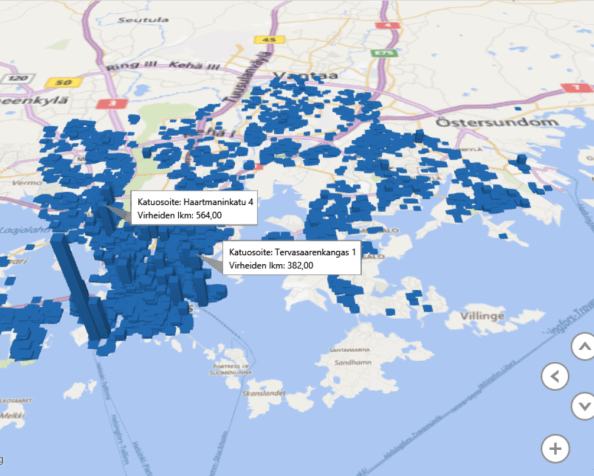
Helsingissä kirjattiin tammi-heinäkuussa 2014 yhteensä 94 747 pysäköintivirhettä. Näistä 4 146 oli huomautuksia. Työpaikkani Onsightin edustalla Vilhonkadulla kirjattiin 230 virhettä.

Helsingin kaupungin rakennusvirasto julkisti avoimena datana tiedot Helsingin pysäköintivirheistä alkuvuodelta 2014 ja he pyrkivät päivittämään datan 3 kertaa vuodessa.

Katso blogissa olevasta Power Map -animaatiosta, missä Helsingin yksittäisessä osoitteessa jaettiin 1 567 sakkoarpaa! Lue loppuun

Power Pivotiin tutustuminen – Trafin ajoneuvodata

Power Pivotiin tutustuminen – Trafin ajoneuvodata
Kuva: Tesla Motors

Voit aloittaa Power Pivotiin tutustumisen tekemällä esimerkiksi Trafin julkaisemasta avoimesta ajoneuvodatasta Power Pivot tietomallin. Jaoin Hexcelligentissä kesäkuussa valmiin Excel-työkirjan Trafin datan tutkimiseen, joten tämänkertaisen jutun tarkoituksena on kertoa askel askeleelta miten teet vastaavan analysointityökirjan itse Power Pivotin avulla. Saatatpa samalla oppia käyttämään välinettä myös johonkin hyödyllisempään.

[EDIT 03/2015: Tämä blogi on kirjoitettu keväällä 2014 julkaistun data-aineiston pohjalta. Trafi julkaisi 01/2015 uuden 3.0 -version datasta, joten blogissa kuvattu data poikkeaa hieman uusimmasta. Voit ladata 3.0 aineiston käsittelyyn tarkoitetun työkirjan Trafin uusi avoin ajoneuvodata 3.0 -jutusta.]

Lue loppuun

Power Pivotin aktivointi

Power Pivotia voi käyttää Excel 2010, 2013 ja 2016 -versioissa. Excel 2013 -versiossa edellytetään lisäksi jotakin seuraavista lisensseistä: Professional Plus, Pro Plus tai Stand-alone. Excel 2010 -versioon apuohjelma pitää ladata Microsoftin sivuilta, asentaa ja aktivoida, Excel 2013 tai 2016 -versiossa riittää pelkkä aktivointi. Power Pivot näkyy Excelin valintanauhassa omana välilehtenään ja välilehden ensimmäinen painike vie sinut Power Pivotiin, missä voit ryhtyä luomaan tietomallia tuomalla ja yhdistelemällä dataa eri tietolähteistä.

Lue loppuun